 快搜:
快搜:




教您3分钟轻松画出户型图来!
教您3分钟轻松画出户型图来
首先在这里给大家推荐个简单易学的绘图软件---我家我设计,可以点击下载
第一步 大家从网上可以下载一下“我家我设计”软件到本地机,然后按照提示进行安装,安装完毕后就可以打开软件进行户型绘画了。如下图:
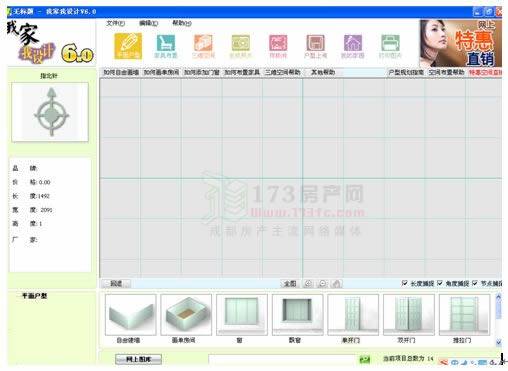
首先需要把所要绘制的房屋的户型框架画出来,在软件的下方工具条中选择对应的工具如“自由建墙”“画单房间”等,大家可以根据户型的实际情况选择工具进行操作,下面以选择“自由建墙”为例绘制房间户型框架,如下图:
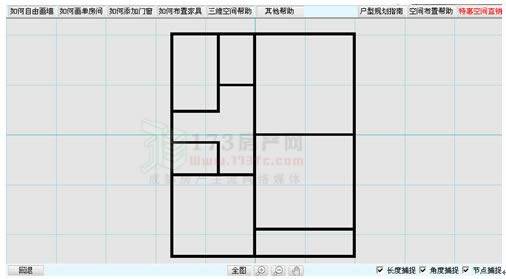
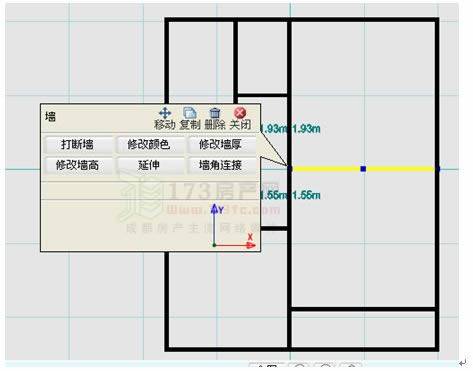
操作小技巧:大家在选择用“自由建墙”功能绘画墙壁的时候可以点击鼠标左键连续进行操作,如果想结束操作只要点鼠标右键就可以了。在所要修改的墙壁上点击鼠标左键会弹出个功能框,通过里面的工具可以对墙壁位置进行调整、墙壁的参数进行修改等,比如修改墙壁的颜色如下图,选择“修改颜色”按钮然后选取您喜欢的颜色。
第二步 框架图绘画完成后就要根据每个房间的实际布局添加门、窗了。下面以添加门操作为例,在软件下方的工具栏选择添加门的功能键(里面有好几种门的添加方式大家可以任意选择哦),在要添加门的位置点击鼠标左键,如下图:
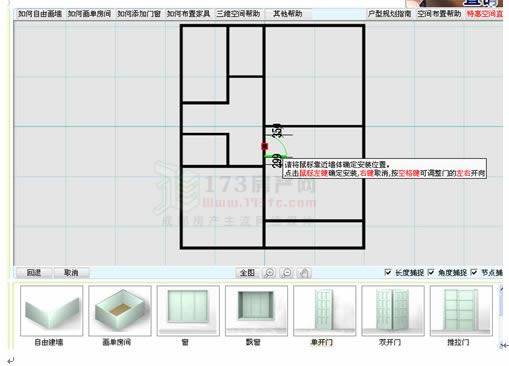
至于添加窗户等相关操作因为和添加门操作相似就不在这里重复说明了。
操作小技巧:如果添加完门和窗户等,发觉尺寸比例和墙壁的很不协调如下图
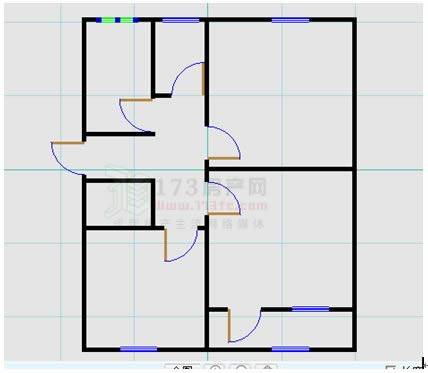
我们可以通过修改门或窗户的参数来达到图像的最佳显示效果,操作和改变墙壁参数一样,在所要修改的门位置点击鼠标左键,在弹出的菜单里进行参数修改如下图:
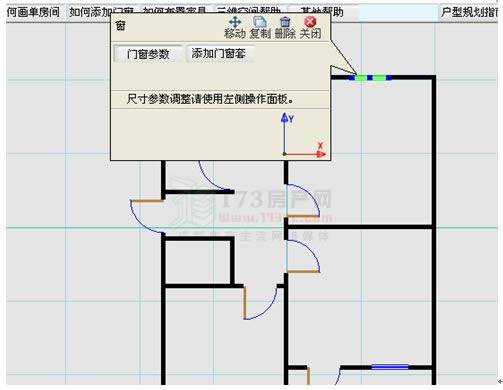
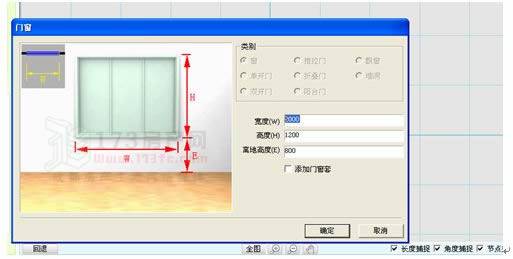
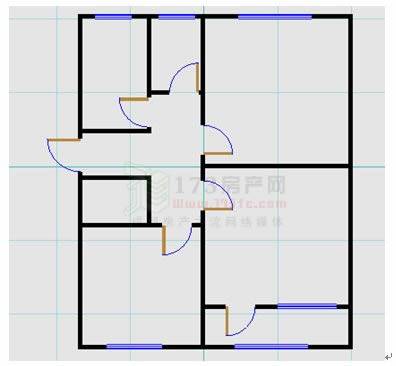
重新设定宽度参数,调整完成后如下图:
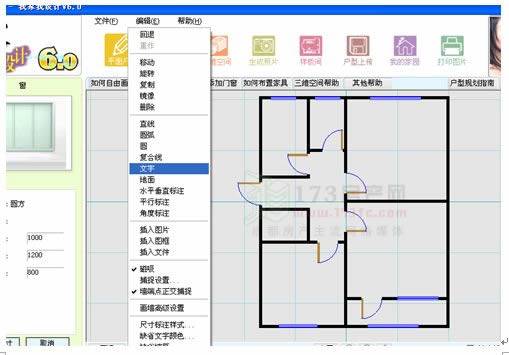
第三步 添加完门窗后就需要对各个房间进行一下标注啦,这样更加方便网友参考您的户型图,大家选择编辑功能里的“文字”项,然后在输入框输入文字如下图:
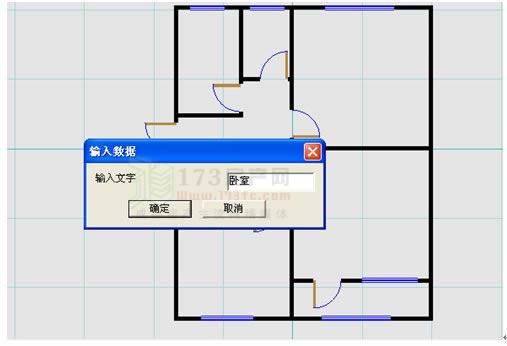
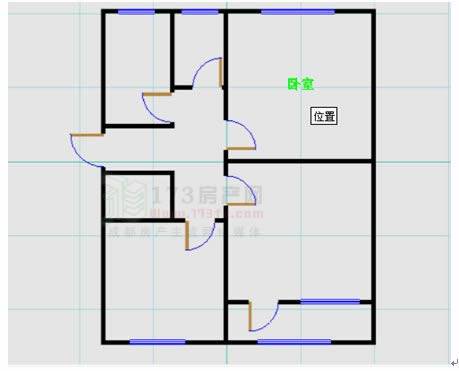
然后点解确定按钮,在把文字移动到您所要标注的房间位置点击鼠标左键如下图:
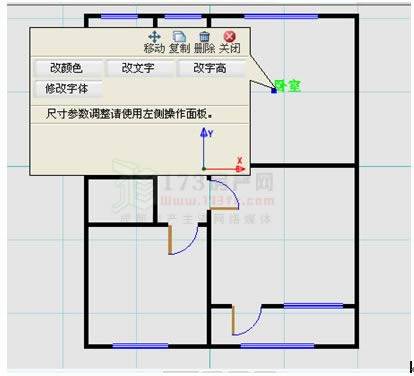
同样可以在刚才录入的文字上点击鼠标左键对文字的相关参数进行修改,例如系统默认的文字颜色为绿色,如果不喜欢您可以更换成自己喜欢的颜色(这里还可以调整文字的其它参数大家可以参考一下)如下图:
标注完成的图形如下:
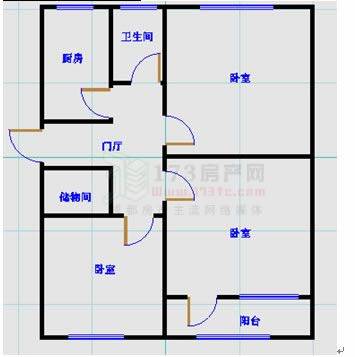
第四步 到这里户型图已基本上绘画完成,但不要忘记还有很重要的一点就是进行方向标注,这个操作也很简单,在软件下方的工具栏里选择“指北针”工具,然后在户型图的右上方选择一个合理的位置,按住空格键可以调整指北针的箭头指向,调整完毕后点一下鼠标左键。OK到这里一个完整而又美观的户型图算是操作完成啦,如果觉得指北针标注的方向还不明显,可以在指北针箭头位置再添加个“北”字,如下图:

尺寸标注就不在这里细说了,大家可以参考一下软件的使用说明。
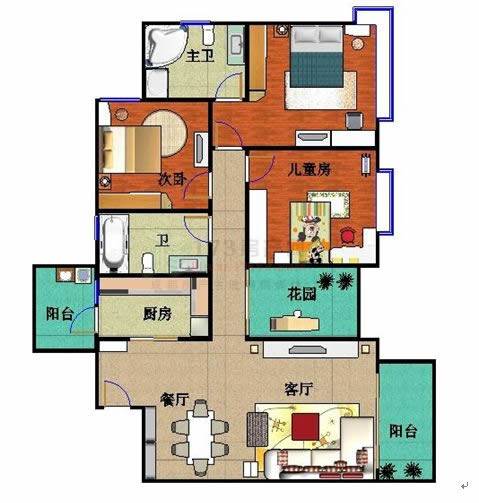
再到文件栏里选择“保存平面布置图”按钮,在保存文件路径后面的三个小点位置点击给文件起名并选择保存路径,点击输出图片保存成功。一张完整的户型图3分钟就搞定啦,是不是很简单?如果大家在画户型图时有什么其它好的建议不防说出来大家分享?还有如果您认为自己的水平够高有时间您可以好好研究一下“我家我设计”这个软件,可以绘制出一张更加完美的户型图出来:
Editor:成房网(www.028f.com),成都房产信息网。